Windows Server 2008下 還我極速下載速度 |
相信不少朋友都會認為既然Windows Server 2008系統的功能十分強大,那麼在該系統環境下進行資訊下載操作時,速度也理應比傳統作業系統下的下載速度更快一些。不過,當我們在Windows Server 2008系統環境下實際嘗試下載操作時,感覺到在該系統環境下的資訊下載速度,有時還不如以前那樣迅速呢,這是什麼原因呢?出現這種原因,主要是Windows Server 2008系統在安全方面進行了強化,這給資訊下載操作帶來了不小的限制,從而制約了資訊下載速度!為了提高Windows Server 2008系統下的資訊下載速度,本文以迅雷下載工具為例,來向各位朋友推薦一些設定Windows Server 2008系統的技巧,確保Windows系統不會制約迅雷下載工具的資訊傳輸速度! 1、 借助工具優化TCP/IP連接數 大家知道,在傳統作業系統環境下,我們可以利用迅雷下載工具自帶的系統優化功能,來對電腦的TCP/IP連接數進行優化,讓系統缺省的TCP/IP連接數從"10"修改成合適的數值,這樣就能保證迅雷下載工具同時利用多個線程進行極速下載了。不過,在Windows Server 2008系統環境下,當我們再嘗試按照相同的方法來修改系統TCP/IP連接數時,發現迅雷下載工具自帶的系統優化功能已經失效了,這麼說來我們難道就沒有辦法對Windows Server 2008系統預設的TCP/IP連接數進行修改了? 其實,為了增加Windows Server 2008系統下的TCP/IP連接數,網上現在專門有修改TCP/IP連接數的工具程式可以下載,將該工具程式下載保存到Windows Server 2008系統中,然後借助專業工具解壓,再執行解壓包中的"install.bat"批次檔案,隨後系統工作狀態將會被自動切換到MS-DOS命令行狀態,緊接著按下鍵盤中的"A"按鍵,選中預設安裝方式安裝該破解系統連接數的小工具,待安裝操作結束後,重新啟動一下Windows Server 2008系統,那樣一來TCP/IP連接數就會被自動增加到合適的數值;此時,在Windows Server 2008系統環境下,我們就可以啟用迅雷下載工具的多線程功能,來實現快速下載目的了。 2、啟用系統特有自動調諧功能 與傳統作業系統相比,Windows Server 2008系統自帶了TCP/IP自動調諧功能,該功能可以依照實際的網路工作環境,來對網路連接數值進行自動調節,確保網路始終能以理想的速度進行傳輸。不過,在實際上網衝浪的過程中,Windows Server 2008系統並不能很好地根據網路環境來調整上網連接數;有鑒於此,我們必須採用手工方法來啟用Windows Server 2008系統自帶的TCP/IP自動調諧功能,以便希望該功能能夠優化迅雷下載工具的下載速度,下面就是具體的啟用步驟: 首先以系統管理員許可權登錄進入Windows Server 2008系統,在該系統桌面中依次點選"開始"/"運 行"命令,在彈出的系統執行文本框中,輸入字串命令"cmd",單擊"確定"按鈕後,將系統工作狀態切換到DOS命令行工作狀態; 其次在DOS命令行提示符下,輸入字串命令"netsh int tcp set global autotuninglevel=normal",單擊回車鍵後,系統螢幕上將會返回如圖1所示的結果介面,這說明Windows Server 2008系統自帶的TCP/IP自動調諧功能已經被成功啟用了。此時,迅雷下載工具在Windows Server 2008系統環境下的下載速度就能得到明顯提升了。 3、UPnP功能讓下載速度再快一些 迅雷下載工具支持BT下載功能,而很多時候我們都是在局域網網路中進行BT下載操作,這時如果將Windows Server 2008系統的UPnP功能啟用起來,就可以讓下載速度再快一些。在啟用Windows Server 2008系統的UPnP功能時,我們可以按照下面的操作來進行: 首先在Windows Server 2008系統桌面中依次單擊"開始"/"程式"/"管理工具"/"伺服器管理器"命令,打開對應系統的伺服器管理器控制臺視窗; 其次在該控制臺視窗的左側顯示區域中,將滑鼠定位於"配置"分支選項上,在對應"配置"分支選項的右側顯示區域中,雙擊"服務"選項,打開Windows Server 2008系統的服務列表視窗; 從該服務列表視窗中找到"SSDP Discovery"服務選項,用滑鼠右鍵單擊該目標服務選項,並從右鍵功能表中執行"屬性"命令,打開"SSDP Discovery"服務的屬性設定視窗; 單擊該設定視窗的"常規"標籤,打開如圖2所示的標籤設定頁面,在該頁面中我們能夠非常清楚地看到"SSDP Discovery"服務此刻的執行狀態,要是發現目標系統服務已經被關閉執行時,我們可以直接單擊對應設定頁面中的"啟用"按鈕,來將"SSDP Discovery"服務先啟用成功,之後再將該服務的啟動類型參數調整為" 自動",最後單擊"確定"按鈕執行保存操作,如此一來Windows Server 2008系統就能支援UPnP功能了。 在啟用了Windows Server 2008系統的UPnP功能後,我們還需要打開迅雷下載工具的程式設定介面,將其中的"允許使用UPnP自動埠映射功能"選項以及"允許連接DHT網路"選項選中,這樣一來我們日後在Windows Server 2008系統環境下通過迅雷下載工具從Internet網路中下載資訊時,速度就能大大提升了。 當然,如果局域網中使用的路由器還沒有啟用UPnP功能時,我們還需要進入路由器的後臺管理介面,從中找到"路由"標籤設定頁面,打開路由器參數設定頁面,之後單擊"轉發"選項卡,並在對應選項設定頁面中找到UPnP功能選項,檢查UPnP功能目前是否已經處於執行狀態,要是發現該功能還沒有被啟用時,那麼我們只要單擊對應設定頁面中的"啟用UPnP"按鈕,最後執行保存操作就可以了。 4、禁止模組安裝拖累下載速度 在Windows Server 2008系統環境下,當我們利用迅雷下載工具下載一些大容量的多媒體檔案時,時常會碰到系統CPU資源突然被100%消耗的現象,這種現象會直接拖累迅雷工具的下載速度。引起這種現象的原因,主要是Windows Server 2008系統的模組安裝功能在搗亂;要是在下載資訊的過程中,Windows Server 2008系統自動執行模組安裝操作時,我們唯一能做的就是等待該安裝操作結束,系統CPU資源恢復正常,才能繼續進行資訊下載操作。為了不讓模組安裝操作拖累資訊下載速度,我們可以按照下面的設定來禁止模組安裝操作拖累下載速度: 首先在Windows Server 2008系統環境下打開"開始"功能表,從中點選"執行"命令,打開對應系統的執行文本框,在其中輸入字串命令"services.msc",單擊"確定"按鈕後,進入對應伺服器系統的服務列表介面; 其次用滑鼠雙擊服務列表介面中的"Windows Module Installer"選項,打開如圖3所示的屬性設定視窗;單擊其中的"常規"選項卡,在對應的選項設定頁面中單擊"停止"按鈕,將處於執行狀態的"Windows Module Installer"服務關閉執行; 為了避免"Windows Module Installer" 服務日後跟隨伺服器系統自啟動執行,我們還必須在"常規"設定頁面中將目標服務的"啟動類型"參數修改為"手工啟動",那樣的話我們日後使用迅雷下載工具下載大容量的多媒體資訊時,就不會碰到系統CPU資源突然被100%消耗的現象了。 |
2009年9月3日 星期四
Windows Server 2008下 還我極速下載速度

2009年8月31日 星期一

2009年8月26日 星期三
記憶體管理利器 Minimem 1.3 版釋出 修正「隱型視窗」問題
2009/8/25 更新:
Minimem 在上一版發布經過將近一年的時間後,最近釋出了 Minimem 1.3。
這次更新的重點有:
- 修正「隱藏視窗」問題,之前在切換視窗的時候會看見 Minimem 視窗的問題已經解決了。
- 在通知區域(系統列)的圖示加上可用記憶體以及分頁檔大小的提示框
- 加入新版本發布時的更新通知
Minimem 軟體資料:
- 軟體網頁:http://main.kerkia.com/Tools/Minimem/default.aspx
- 目前版本:1.3
- 介面語言:英文
- 檔案大小:399 KB(官方安裝版)| 36.1 KB(0與1免安裝版)
- 下載連結:官方安裝版 | 0與1免安裝版
▼ Minimem 圖示的提示訊息

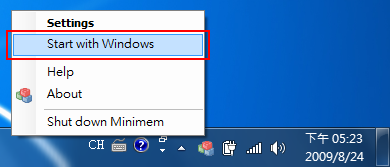
▼ 勾選右鍵選單的「Start with Windows」可讓 Minimem 自動執行
Google Chrome 4.0.202.0 釋出

這一次 Chrome Dev 4.0 多了一個「書籤同步」的新功能,只要有 Google 的帳號就能把電腦裡的書籤儲存在 Google 的伺服器裡,每當我們新增一個書籤的時候,Chrome 的書籤就會自動與線上書籤同步。
不過目前這個功能還沒有正式開放,所以要以「加入參數到捷徑裡」的方式才能啟用書籤同步的功能。
● 如何啟用 Chrome 4.0 的書籤同步功能?
▼ 第一步、首先在 Google 瀏覽器的捷徑上面按下右鍵,然後點選【內容】。

第二步、在捷徑內容對話框的「目標」欄位裡最後面加入以下參數:
--enable-sync
▼ 記得在參數前面要留一個空格,修改完成後按下【確定】就可以了。

● 如何同步書籤?
完成上面的操作之後,當我們按下 Chrome 板手選單就可以發現多了一項「Sync my bookmarks…」,點按它。▼

接著會出現登入 Google 帳戶的對話框,輸入完帳號及密碼後按下【Sign in】,登入之後 Chrome 就會自動開始將書籤同步到 Google 伺服器。▼

如果要停止同步的話,到 Chrome 選項裡的「Personal Stuff」頁籤,點按【Stop syncing this account】。▼

如果我們在不同電腦裡使用書籤同步功能的話,Chrome 會詢問我們是否將電腦裡的書籤與線上書籤合併,合併之後我們可以利用 Chrome 的書籤管理員整理。如果是的話就按下【Merge and sync】。▼

2009年8月24日 星期一
An Open Source Download Manager for Multiple File Hosting Sites
 http://mdownloader.codeplex.com/Release/ProjectReleases.aspx?ReleaseId=31906
 2009年8月11日 星期二
softperfect
A powerful utility for fast file searching across your LAN. You can search for specific file names or for specific file types (e.g. all MP3 files). It comes with a built-in password manager to store your network logins for resources with restricted access. LAN Search Pro provides a lightning fast search engine that lets you search hidden network resources, restricted access resources, IP subnets, LAN FTP servers and much more.
A simple, yet powerful utility for measuring your bandwidth usage and the speed of all kinds of wired and wireless network connections (Dial-up, Ethernet, ISDN, DSL, 802.11b etc.). The program provides the ability to measure your network throughput, graphic and numeric representation of incoming and outgoing traffic, highly customizable alerts, statistics about dialup connection duration, weekly, daily and monthly Internet usage reports, etc.
A multi-threaded IP, SNMP and NetBIOS scanner with a modern interface and several advanced features. It is intended for both system administrators and general users who are interested in computer security. The program pings computers, scans for listening TCP ports and displays which types of resources are shared on the network (including system and hidden). In addition, it allows you to mount shared resources as network drives, browse them using Windows Explorer, filter the results list and more.
A free network firewall designed to protect your PC against attacks from the Internet or via a local area network. SoftPerfect Personal Firewall offers customizable security using user-defined rules for packet filtering. It supports multiple network adapter configurations. The program is easy to use, comes with a set of predefined rules and it is completely free. Additional features include password protection, logging and more.
A free and useful tool to restore accidentally deleted files from hard and floppy disks, USB flash drives, CF and SD cards and other storage media. It supports the popular file systems such as FAT12, FAT16, FAT32, NTFS and NTFS5 with compression and encryption.
SoftPerfect Traffic Meter monitors your network traffic. With SoftPerfect Traffic Meter, you can create a full-featured system for monitoring the Internet traffic of specific users on your home or office network. SoftPerfect Traffic Meter can build tabular or graphic reports on incoming and outgoing traffic per day, week or month. Furthermore, these data can be exported into any other program, e.g. Microsoft Excel, for further processing.
A full-featured traffic management tool for Windows that offers cost-effective bandwidth control and quality of service based on built-in prioritized rules. These rules can specify a bandwidth limit for each Internet user. With SoftPerfect Bandwidth Manager, you can apply speed-throttling rules to specified IP addresses, ports and even network interfaces with no changes to existing network infrastructure.
An advanced, professional tool (sniffer) for analyzing, debugging, maintaining and monitoring local networks and Internet connections. It captures the data passing through your dial-up connection or network Ethernet card, analyzes the data and represents it in a readable form. SoftPerfect Network Protocol Analyzer is an useful tool for network administrators, security specialists and network application developers.
2009年7月28日 星期二

2009年7月25日 星期六
Intel Matrix Storage Manager驅動8.9.0.1023官方正式版下載
新版驅動更新包括:
1、修正AHCI SATA控制器在被關閉使用後不能重新開啟的問題。
2、解決在拔出eSATA硬碟後進入S4休眠模式,會出現藍屏死機的問題。
3、修正在RAID 5擴展盤上會出現資料失配的問題。
4、解決在AHCI模式下進入熱插拔硬碟操作會導致UI介面停止回應1分鐘。
此款驅動具體支援晶片型號如下:
RAID控制器:Intel(R) ICH8M-E/ICH9M-E SATA RAID Controller、Intel(R) ICH8R/ICH9R/ICH10R SATA RAID Controller、Intel(R) ESB2 SATA RAID Controller、Intel(R) ICH7MDH SATA RAID Controller、Intel(R) ICH7R/DH SATA RAID Controller。AHCI控制器:Intel(R) ICH10R SATA AHCI Controller、Intel(R) EP80579 SATA AHCI Controller、Intel(R) ICH9M-E/M SATA AHCI Controller、Intel(R) ICH9R/DO/DH SATA AHCI Controller、Intel(R) ICH8M-E/M SATA AHCI Controller、Intel(R) ICH8R/DH/DO SATA AHCI Controller、Intel(R) ESB2 SATA AHCI Controller、Intel(R) ICH7M/MDH SATA AHCI Controller、Intel(R) ICH7R/DH SATA AHCI Controller
下載(繁体中文版請選其它語系):
http://downloadcenter.intel.com/Detail_Desc.aspx?agr=Y&ProductID=2973&DwnldID=17882&strOSs=44&OSFullName=Windows%20XP%20Professional&lang=zht
另外,下面這個是開AHCI安裝XP系統前要先放入磁片,然後按F6來安裝驅動(必須要有軟碟機),
下載完後解壓開來,將解壓內容全部放入磁片中
下載:
http://downloadcenter.intel.com/Detail_Desc.aspx?agr=Y&ProductID=2973&DwnldID=17883&strOSs=44&OSFullName=Windows%20XP%20Professional&lang=zht
1.須手動安裝,以及會跳出無認證的驅動程式
2.裝完需到硬碟那邊打開寫入快取(新偵測到硬碟)
3.請先去查閱,WINDOWS 補開AHCI的方法
---------這是之前在網路看到的教學------------
自行更改最新版的 AHCI 驅動
下載最新的Intel的Intel Matrix Storage Manager驅動,在運行中加上 -a 參數運行,
然後在C:\Program Files\Intel\Intel Matrix Storage Manager\Driver目錄下
(64為系統的在Driver64目錄下)找到iaahci.inf文件。
晶片編號:
ICH6R:2652
ICH7R:27C1
ICH7R/DH:27C1
ICH7M:27C5
ICH8:2824
ICH8R:2821
ICH9:2923
ICH9R:2922
ICH10:3A22
ICH10R:3A23
例如要加 ICH8 及 ICH9的話, 在相應位置自己加上
[INTEL_HDC.ntx86] <--Driver [INTEL_HDC.ntamd64] <--Driver64 %PCI\VEN_8086&DEV_2824&CC_0106.DeviceDesc% = iaStor_Inst, PCI\VEN_8086&DEV_2824&CC_0106 %PCI\VEN_8086&DEV_2923&CC_0106.DeviceDesc% = iaStor_Inst, PCI\VEN_8086&DEV_2923&CC_0106 -------------------------------- [Strings] PCI\VEN_8086&DEV_2824&CC_0106.DeviceDesc = "Intel(R) 82801HB SATA AHCI Controller (Desktop ICH8)" PCI\VEN_8086&DEV_2923&CC_0106.DeviceDesc = "Intel(R) 82801IB SATA AHCI Controller (Desktop ICH9)"

2009年7月12日 星期日
Google Early Access Release Channels
- Stable channel. Everyone is on the Stable channel when they first install Google Chrome. The Stable channel is updated with features and fixes once they have been thoroughly tested in the Beta channel. If you want a rock solid browser but don't need the latest features, the Stable channel is for you.
- Beta channel. People who like to use and help refine the latest features subscribe to the Beta channel. Every month or so, we promote stable and complete features from the Dev channel to the Beta channel. The Beta channel is more stable than Dev, but may lack the polish one expects from a finished product.
- Dev channel. This developer preview channel is where ideas get tested (and sometimes fail). The Dev channel can be very unstable at times, and new features usually require some manual configuration to be enabled. Still, simply using Dev channel releases is an easy (practically zero-effort) way for anyone to help improve Google Chrome. If you're writing extensions, you need to use the Windows Dev channel.
Before you change channels
Back up your data
- Windows XP: \Documents and Settings\username\Local Settings\Application Data\Google\Chrome\User Data\Default
- Windows Vista: \Users\username\AppData\Local\Google\Chrome\User Data\Default
Enable anonymous usage statistics
Note: On Mac and Linux Dev channel builds, this setting is not yet implemented except as a question in the first-run dialog.
Subscribing to a channel
Windows
Download and run the installer for the desired channel:- Dev channel: http://www.google.com/chrome/eula.html?extra=devchannel
- Beta channel: http://www.google.com/chrome/eula.html?extra=betachannel
Mac
Requirements: Intel CPU; Mac OS X 10.5.6 or later.Note: The Mac build still lacks certain privacy features, and is not appropriate for general consumer use.
- Dev channel: GoogleChrome.dmg
Linux
Requirements: Intel Pentium 4 / Athlon 64 or later CPU; 32- or 64-bit Ubuntu 8.04 or later, or 32-bit Debian 5. Support for other Linux distributions is planned; unpacking the .deb files by hand may work.Note: The Linux build still lacks certain privacy features, and is not appropriate for general consumer use.
Download and install the package appropriate for your system (just clicking on it should do the right thing):
- Dev channel (for 32-bit systems): google-chrome-unstable_current_i386.deb
- Dev channel (for 64-bit systems): google-chrome-unstable_current_amd64.deb
Reporting Dev channel problems
Remember, Dev channel browsers may still crash frequently. See bug-reporting-guidlines-for-the-mac-linux-builds before reporting problems in Mac or Linux Dev channel builds.Going back to a more stable channel
2009年6月28日 星期日
忘了NT 管理員密碼,重設技
- 清掉USB資料(非必要)
- 將光碟映像檔用虛擬光碟軟體載入後,把其中全部的資料copy到USB中。
- 開啟DOS視窗,在虛擬光碟磁碟機下,執行以下指令:SYSLINUX -ma usb磁碟機代碼
- 如沒出現任何錯誤,代表設定成功
- 接著把電腦中BIOS的開機順序設為USB先,如USB還分種類的話,設成USB-HDD (硬碟模式)
- 把USB插入要開機的電腦後,開機即可
請注意:USB不一定都能開機。
USB/光碟開機後前:先確定是否正常關機,如不確定的話請進入安全模式,該模式中通常有關機選項。
開機後
- 等一選項:會停著等你輸入是否要設定特別選項如nousb等等,如沒有按確定
- 再來會出現它抓到的磁碟機其中的某一區會有BOOT字樣,系統會自動指定該開機區,如沒有的話輸入號碼來更改,確定後按Enter
- 接著會問你Registry的位置,預設是WINDOWS/System32/Config,如不一樣則輸入新路徑,否則按Enter
- 接著會出現二個選項:1. Password reset,2. RecoveryConsole Parameters,由於我們是要重設密碼,故選1
- 再來會有1,2,3,9等選項,9是手動修改Registry,1是重設密碼,在此我們選擇1:Edit user data and passwords
- 再來會列出使用者,系統會自動找到Administrator這個帳號,也可輸入不同的帳號名稱來重設密碼
- 下一個選項有:1.Cleau (blank) user password,2. Edit (set new) user password (XP和Vista這個選項要小心使用),3.Promo user (使用者變本機系列管理員權限),4.解除鎖定。在此我們選1:清除密碼
- 上個選單會一直重覆,按"!"結束
- 再來,按q結束,系統會跳出"About to write file(s) back"的提示,按Y寫入後,密碼就是空白了。
追蹤你的網頁人氣 -- 網頁計數器
- 它不用錢
- 能追蹤使用者從哪來
- 使用什麼關鍵字到你這來
- 待了多久
- 擋掉自己的IP以免算進計數器
等等功能,在statcounter看來,每個網站都叫做一個Project(專案),計數器本身可做顯示人次的,也能做隱形的,像我這個每日人次最多二位數的地方,當然是做隱形的較好看一些。免付費的帳號,最多可存500筆記錄,這其實已經很夠了。來看看statcounter的資料分析:
最基本的資料,包括Page loads,Unique Visitors及Returning Visitors,這三種資料可看出來的人看了多少頁,及回鍋的人多不多等等:
讓新增的「文字文件」預設是Unicode編碼
因為常常都會存放一些其他語系的檔案(日文歌詞…等),所以為了不要讓沒有安裝Unicode補完計畫的電腦看不到所
儲存的日文字,所以盡量都轉成Unicode編碼的方式儲存。
但是因為每次都要這樣手動另存才能變成Unicode編碼,所以才想到讓新增的文字文件就是Unicode編碼就會更方便。
1.請先下載「Tweak UI」(可以從 http://www.mediafire.com/?oozzymxdlkz 取得)
2.先新增一個空白的「文字文件」,並另存成Unicode編碼(或是UTF-8也可以)

3.啟動 Tweak UI,並切換到「樣板」的選項
4.將右側視窗中的「文字文件」先刪除,再按下「建立」按鈕,並選擇剛才新增並另存成Unicode編碼的「文字文件」
5.這樣就大功告成了,以後新增的文字文件就都會是Unicode編碼了。
PS.千萬不要使用有內容的「文字文件」去建立樣板,不然以後新增的文字文件就都會有相同的內容。
PDF-XChange Viewer v2.042 - 免費但標注功能強大的PDF工具

這一套是最近才注意的一套工具,說實話確實是很好用。以往的 PDF Reader 想要修改 PDF 檔案,可以說是都不太可能。
可是在這套小小的程式上,以往想做的,看起來卻是如此的簡單方便。
官方網站:Tracker
程式介紹:
電腦玩物-PDF XChange Viewer 使用心得分享:與你的 PDF 互動
Nelson 不知不覺升上國二了-PDF XChange Viewer - 多功能的 PDF 閱讀器
免安裝版程式:
阿榮福利味-PDF-XChange Viewer 免安裝中文版

掃出電腦開放的Port - Roadkil’s ScanPort v1.3
電腦的網路連接用的 Port 上萬個,要知道有哪些 Port 可以連線的話,還是要靠專門 Scan Port 的程式。

Roadkil's ScanPort 就是一個這樣的程式。
這幾天因為電腦設備的一些問題,要 Scan 看看有哪些 Port 是可以對外連線的
連幾天測試了幾個程式,我覺得這個是最完美的。
官方網站:http://www.roadkil.net/
官方下載點:http://www.roadkil.net/downloads/ScanPort.zip
MF 載點:http://www.mediafire.com/?0kef3dzyjbm
建議:有時間可以去作者的網站看看,方便的工具還真不少。
CorelDRAW Graphics Suite X3 修改條碼字型
用CorelDRAW建立條碼是很簡單的事情,不過有一些條碼的類型卻不能自由變更字型。
只要進入「%userprofile%\Application Data\Corel\CorelDRAW 版本\User Config」
打開目錄中的「Barcode.ini」檔,在裡面的「Face Name=」後面,加入您想預設使用的字型即可
(紅色的部分就是您想要預設的字型)
[Font]
Face Name=新細明體
Size=12
Weight=64
雜湊(Hash)工具
HashTab Windows Shell Extension
官方網站:Beeblebrox.org
直接在檔案的[屬性]頁面中直接新增一個項目,更加方便檔案雜湊的驗算。推薦使用!!
MD5sums
官方網站:MD5sums for Windows
命令列的MD5 CHECK工具
WindMd5
官方網站:windsheep - The Sheep In the Wind
免費的工具,可以一次大量驗算多數檔案的雜湊。
WindMd5.NET
官方網站:windsheep - The Sheep In the Wind
免費的好工具,可以一次大量驗算多數檔案的雜湊。
比WindMd5功能強,有支援Unicode,缺點是需用 .NET。推薦使用!!
WinMD5
官方網站:Blisstonia.com
免費的工具,可以一次大量驗算多數檔案的雜湊。有Source code。
VisualHash
官方網站:Dominik Reichl's Homepage
免費的好工具,可以一次大量驗算多數檔案的雜湊。有Source code。
CorelDRAW Graphics Suite X4 更新流程
昨天把 CorelDRAW Graphics Suite X4 做了更新,升級到 SP2。
不過因為 Corel 在 SP2 更新檔中加入了驗證 CD-KEY,手邊有的是”消音”版,當然就不能更新啦。 參考了當時更新 X3 的方法,這次在 X4 中一樣可以用這個方法更新。(不過步驟比較少了…)
應用程式 | 初始版本的版本號碼 | 安裝服務套件 1 (SP1)的版本號碼 | 安裝服務套件 2 (SP2)的版本號碼 |
CorelDRAW X4 | 14.0.0.567 | 14.0.0.653 | 14.0.0.701 |
PHOTO-PAINT | 14.0.0.567 | 14.0.0.653 | 14.0.0.701 |
更新流程請自行參考內文說明。
更新流程:
Step 1.
首先在控制台的資料夾選項打開顯示所有檔案 (包含可讀取隱藏檔、系統檔、唯讀檔 等等)
Step 2.
移動在 C:\Documents and Settings\All Users\Application Data\Corel\CorelDRAW Graphics Suite X4 的 DR14.dat 這個檔案,將它先儲存好 (用剪下的方式移動它,不可以留在這個目錄)
(Vista 系統的位置 C:\Users\All Users\Corel\CorelDRAW Graphics Suite X4\)
Step 3.
安裝 CorelDRAW Graphics Suite X4 Service Pack 2,可能會提示你插入 CorelDRAW Graphics Suite X4 Disk 1 (先不要執行 CorelDRAW Graphics Suite X4)
Step 4.
將 Step 2. 中移動的 DR14.dat 移回這個目錄覆蓋掉 C:\Documents and Settings\All Users\Application Data\Corel\CorelDRAW Graphics Suite X4\
(Vista 系統的位置 C:\Users\All Users\Corel\CorelDRAW Graphics Suite X4\)
Step 5.
這樣就更新完成了!!
================================================
下列是從官方網站擷取來的更新程式說明
================================================
CorelDRAW Graphics Suite X4 服務套件 2
CorelDRAW
應用程式工作空間
- 額外的「圖庫」影像已新增至 CorelDRAW 與 Corel PHOTO-PAINTA 的「歡迎畫面」。
- 「圖庫」影像的導覽按鈕已新增至 CorelDRAW 與 Corel PHOTO-PAINTA 的「歡迎畫面」。
- 屬性列在經過微調物件期間的重複行變形與定位之後,現在會進行更新。
- 使用滾輪或 Alt + 箭頭來調整頁面上的文字及/或曲線物件,將不會再造成畫面重新整理的問題。
- 現在,將 Autodesk Inventor、Mechanical 2009 或 MS SQL Server 2008 安裝在系統時,CorelDRAW Graphics Suite X4 便會正確啟動。
- 現在,在「自訂」對話方塊匯入圖示時,會正確地匯入色彩。色彩雖獲得改善,仍會轉換為 256 色的最佳化色盤。
文件控制項
- 現在,排序與修改頁面時,存取多頁文件上的頁面標籤將更為輕鬆方便。
文字
- 現在,將繪圖儲存為 CorelDRAW (.CDR) 13.0 版時,會保留自訂的縮排設定與彈性縮排。
- 現在,使用尺規上的縮排控制功能時,可將項目符號的間距正確地套用至空白行的後方文字。
- 重新整理問題 (特別是與非列印字元相關的問題) 在移動文字物件時,便已獲得解決。
- 現在,在「框架」模式中使用「造形」工具調整線條、字元或文字間距時,有視覺化回饋可供使用。
- 不需要取消選取強調文字,即可嘗試變更字型。
- 不會再將項目符號式清單中的開始字詞錯誤標註為拼字錯誤。
- 在文字編輯狀態中使用 CTRL+A 選取文字,以及文字溢出文字框架時,功能表中的剪下/複製選項及屬性列將不再是停用狀態。
向量效果
- 「建立邊界」效果已獲改善,與舊版效果更趨一致。
- 將套用於文字物件的下落式陰影放置在圖框精確剪裁物件上時,將不會再產生顯示問題。
- 以往必須先將外框設定為「填色之後」,才能對文字物件套用下落式陰影,現在則可直接對文字物件套用下落式陰影。
- 現在,按下 Alt + 右鍵,便可複製外框至文字物件
色彩
- 開啟包含許多色彩樣式的檔案時,不會再造成不穩定的情形。
原生性檔案 I/O
- 在新增頁面後,將檔案儲存至舊版,不會再呈現不穩定的情形。
- 將設定另存成預設值時,檔案大小不會再大幅增加。
- 現在,當進行微調物件與執行變形作業 (如「編輯」、「重複」(CTRL+R)) 時,會正確更新物件位置在屬性列上的位置。
- 縮放物件的旋轉值現在也可正確顯示在屬性列上。
- 現在,在執行「復原」動作時,拖曳至「物件管理員」中群組的物件可正確顯示。
- 將單一圖層的 CDR 檔案匯入至另一個單一圖層的 CDR 檔案時,不會再將匯入的檔案置於新圖層。
列印
- 針對包含表格之版面配置調整大小時,不會再錯誤地列印表格界限區域。
- 已增強「合併列印」功能,可正確合併資料放置區的文字屬性。
- 增強自訂花紋填色之小型線條的輸出效果。
- 條碼現在只會顯示於黑色的分色圖層,而不會分成全部四種顏色。
VBA
- 參考 DataItem,而後再設定 DataItem 物件的另一個參考並變更屬性,也不會再造成不穩定的情形。
- 透過 CorelDRAW IDrawSubPath GetCurveInfo () 取得曲線資料,不會再造成不穩定的情形。
匯入/匯出過濾器
TIF
- 將單一頁面文件匯出為未壓縮的 TIF 時,在 ACDSee 中不會再產生雙頁的文件。
RAW
- 已新增對以下相機型號的 RAW 支援:Panasonics LX3 及 FZ28、
Nikon D90、P6000 及 D700、Canon EOS 50D 及 EOS 1000D、Canon PowerShot SD300、
Sony A900、Kodak C603 以及 Olympus E-520。
壓縮 Postscript (EPS)
- 最後使用的設定現在可保留在 Vista 中。
- 已改善 Vista 中的可編輯匯入。
AutoCAD (DXF/DWG)
- 匯入檔案時,不會再出現重複圖層或錯誤的圖層順序。
Portable Document Format (PDF)
- 在開啟大型 CDR 檔案時,存取「設定」對話方塊,不會再造成不穩定的情形。
- 現在,建立日期與修改日期資訊會與 PDF 一起儲存。
- 旋轉過的點陣圖現在,在匯入或開啟 PDF 時,會保留旋轉點陣圖的解析度資訊。
日文轉換羅馬音的網站
=====================================================
網站位址:
http://www.j-talk.com/nihongo/
使用方法:
1.開啟頁面之後~移到頁面的下方
2.把想要翻成羅馬拼音的字給貼上去
3.選一下在右手邊的「Kanji to Romaji」
4.按一下 Parse Now
5.轉換成功了~~
可以用選項分別有:
1.Kanji to spaced Hiragana - 漢字全部轉成平假名
2.Readings in brackets - 讀音放在括弧中
3.Kanji to Romaji - 漢字轉成羅馬拼音
4.Detailed word info - 詳細的字詞資料(像是字典的用法)
5.Kanji with rollover Hiragana, and translation - 漢字分開,並用滑鼠隨選的方式顯示平假名和翻譯
====================================================
網站位址:
http://www.animelab.com/anime.manga/translate
使用方法:
1.開啟頁面之後~把日文貼到「Input Japanese Shift-JIS/UTF-8 or Romaji (can take mixed)」的方框裡面
2.按一下 Translate
3.「Transated to Romaji」方框中的就是羅馬拼音啦
「Translated to English」方框中的就是英文,不過總覺得不是做得很好。
====================================================
這兩個網站其實都還算不錯用說,給想學日文讀音的人方便不少
2009年6月20日 星期六
Intel Chipset Software Installation Utility 9.1.1.1014
Intel Chipset Software Installation Utility 9.1.1.1014
http://www.cnbeta.com/articles/86961.htm
安裝參考:
安裝檔放入C:\下;
在"開始"下點選"執行"
輸入C:\INF_allOS_9.1.1.1014_PV.exe /overall
/overall 參數是全數用新版覆蓋確保全部更新


 發表文章
發表文章


